Ce module permet d’ouvrir des salles de visioconférence directement depuis LogiSign. Les participants n’ont ni compte ni logiciel à installer : un lien suffit. Il se trouve dans le menu latéral, section Webcam, avec l’écran de gestion des clés pour LogiConnect. Il est réservé à l’offre LogiSign+.
Le principe : une salle, des séances
Une salle n’a ni date ni heure. Elle existe, on partage son lien, et elle sert autant de fois qu’on le souhaite : un cours hebdomadaire peut réutiliser la même salle toute l’année.
Chaque moment où l’on se retrouve dans cette salle s’appelle une séance. C’est le formateur qui décide quand une séance commence et quand elle se termine. Chaque séance laisse sa propre trace, avec son procès-verbal.
Un formateur ne voit et ne crée que ses propres salles. Un administrateur voit toutes les salles de l’organisme.
Créer une salle
Depuis l’accueil du module, le bouton « Nouvelle salle » demande un nom, visible de vous seul, et facultativement une action de formation.
Pour choisir la formation, un formateur retrouve d’emblée ses formations en cours, sous forme de pastilles sur lesquelles il suffit de cliquer. Il peut aussi taper quelques lettres pour chercher parmi toutes les formations où il intervient, terminées comprises. Il ne voit jamais celles de ses collègues. Un administrateur cherche parmi toutes les formations.
Le rattachement est facultatif et modifiable à tout moment, avant la séance, pendant, ou après. Une salle sans formation reste utilisable pour tout autre usage.
Partager le lien
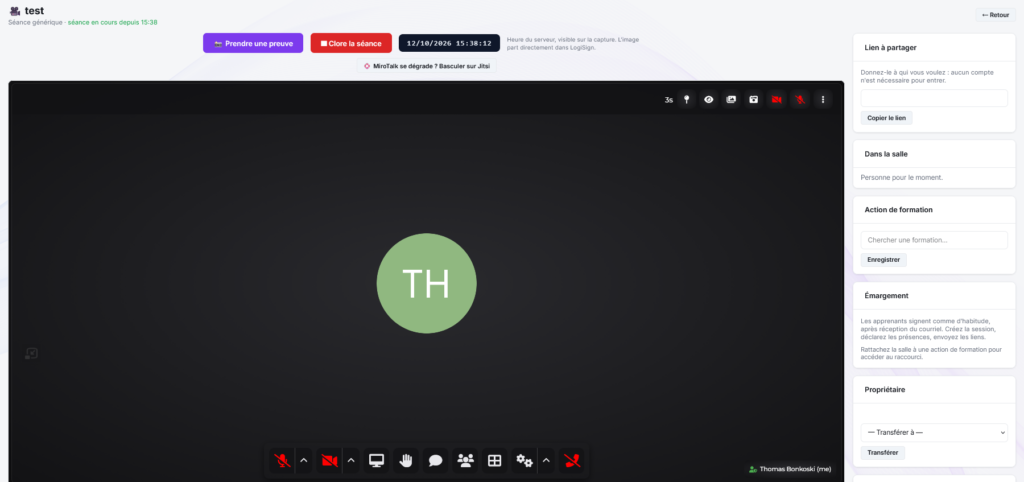
Chaque salle affiche un lien à copier, à coller dans un courriel ou un message. Il contient le nom de la salle et sa date de création, pour qu’on sache de quoi il s’agit avant de cliquer, ainsi qu’une longue suite de caractères qui le rend impossible à deviner. Il faut le donner tel quel : il ne se reconstruit pas.
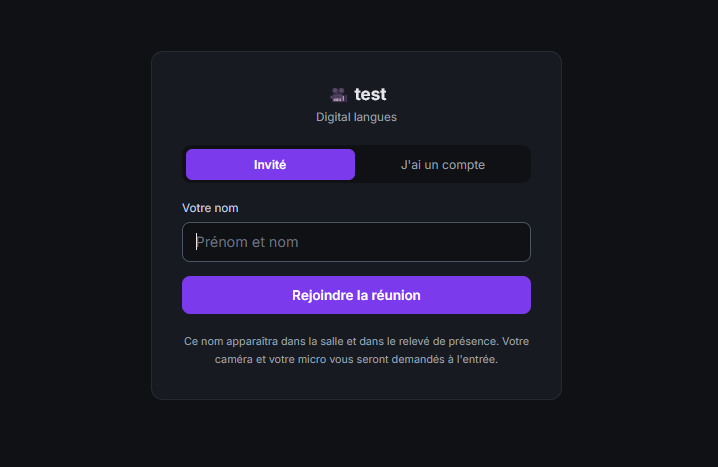
À l’ouverture du lien, la personne choisit entre deux onglets.
- Invité, ouvert par défaut : elle saisit son nom et entre. C’est le cas de la plupart des apprenants, qui n’ont besoin d’aucun compte. Le nom saisi est celui qui apparaîtra dans la salle et dans le procès-verbal.
- J’ai un compte : elle saisit son adresse et son mot de passe LogiSign. Cet onglet est protégé comme la page de connexion habituelle, avec une vérification de sécurité et une limite du nombre d’essais.
Un formateur qui s’identifie ainsi, et qui intervient sur la formation rattachée à la salle, est reconnu comme animateur. Il est alors connecté pour de bon et renvoyé directement vers l’écran complet de sa salle, sans passer par la page de connexion. Un administrateur ou le créateur de la salle est reconnu de la même façon. Un formateur qui n’est pas rattaché à cette formation reste un simple participant.
Animer une séance
Sur l’écran de sa salle, le formateur voit d’abord un bouton Ouvrir la séance. Tant qu’il n’a pas cliqué, la caméra et le micro restent inactifs et rien n’est enregistré. Ce geste explicite évite qu’un apprenant resté connecté après la fin du cours n’ouvre une séance à son insu.
Une fois la séance ouverte, la salle s’affiche, et le nom des personnes présentes est relevé automatiquement toutes les trente secondes, tant que cette page reste ouverte.
Au-dessus de la salle, un bandeau réunit trois éléments :
- Prendre une preuve. Le navigateur demande de valider ce qui doit être capturé. Sur Chrome et Edge, l’onglet courant est déjà proposé et il suffit de confirmer. Sur Firefox, la liste des fenêtres s’affiche et il faut choisir l’onglet LogiSign. L’image est envoyée directement à LogiSign et ne passe jamais par votre disque.
- Clore la séance, le bouton rouge. Il met fin à la connexion de votre côté, rend la caméra et le micro, et produit le procès-verbal.
- L’horloge du serveur. Elle affiche l’heure de LogiSign, pas celle de votre poste, et elle figure sur la capture pour dater la preuve.
Une séance se termine aussi d’elle-même quand la salle reste vide cinq minutes, ou au prochain passage dans le module si le formateur a fermé son navigateur sans la clore. Une séance de moins de cinq minutes est écartée : quelqu’un qui teste son micro ne produit pas de document.Après la clôture, la salle est au repos. Pour recommencer, le bouton devient Ouvrir une nouvelle séance : c’est une séance distincte, avec son propre procès-verbal.
Le procès-verbal
À la clôture de chaque séance, un PDF est produit. Il indique le nom de la salle, la formation rattachée, l’heure de début et de fin, la durée, et le nombre maximal de participants connectés en même temps. Il liste ensuite les personnes dont la présence a été relevée, avec leur première et leur dernière apparition et leur adresse de connexion. Cette adresse figure pour les personnes entrées par le lien LogiSign ; pour les autres, la mention « non relevée » l’indique. Les captures prises pendant la séance suivent, chacune sur sa page.

Le tableau des séances propose le PDF de chacune, avec l’empreinte numérique du document. Cette empreinte permet de vérifier plus tard que le fichier n’a pas été modifié : l’outil sha256sum appliqué au fichier doit redonner la même valeur.
Une dernière page rappelle ce que le document prouve et ce qu’il ne prouve pas. Il atteste que des personnes étaient connectées à des heures constatées par le serveur. Il n’établit ni leur identité ni leur attention, et il ne remplace pas la feuille d’émargement signée.
Si un procès-verbal n’a pas pu être produit, un bouton Produire permet de le refaire à partir des données conservées.
L’émargement des apprenants
La visioconférence ne gère pas les signatures. Depuis l’écran d’une salle rattachée à une formation, le bouton Créer la session ouvre le module Sessions avec la mission déjà choisie. La suite est celle d’une séance ordinaire : déclaration des présences, envoi des liens de signature, relances.
Télécharger le dossier complet
Le bouton Télécharger le dossier complet rassemble en une archive tout ce qui concerne la salle : un récapitulatif de toutes les séances, un dossier par séance rangé de la plus ancienne à la plus récente avec son procès-verbal et ses captures, et un relevé des empreintes numériques. L’archive est construite à la demande et n’est jamais conservée sur le serveur.
Le serveur de secours (configuration non incluse)
Le mode de visioconférence habituel fonctionne en pair-à-pair : chaque participant envoie sa vidéo à tous les autres. Au-delà de quatre ou cinq personnes avec caméra, la qualité se dégrade vite. Si votre organisme dispose d’un serveur de secours, une salle peut être basculée dessus.
Le bouton Basculer sur Jitsi figure sous le bandeau de la salle, uniquement si le serveur de secours est configuré. Une confirmation rappelle la contrepartie : aucune preuve automatique n’est produite pour les séances tenues sur ce serveur. Il n’y a ni relevé des présents, ni séance, ni capture, ni procès-verbal. Seul l’émargement reste une pièce valable.
Une fois la salle basculée :
- le formateur ouvre la réunion depuis un bouton, dans un nouvel onglet, en plein écran, avec les commandes de modérateur ;
- l’apprenant qui ouvre le lien de partage est redirigé immédiatement vers la réunion, sous le nom qu’il vient de saisir, sans rien retaper et sans droits de modérateur ;
- le bouton Revenir à MiroTalk remet la salle en mode habituel.
Le tableau des séances antérieures reste consultable. Un administrateur règle le serveur de secours dans les Réglages du module.
Transférer une salle
Réservé à l’administrateur.
Une salle créée par l’administration peut être remise à un formateur, qui en devient seul propriétaire : elle disparaît de la liste de l’administrateur et rejoint la sienne. Les séances déjà tenues et leurs procès-verbaux ne changent pas.
Fermer et réactiver une salle
Fermer est réservé à l’administrateur.
Fermer une salle rend son lien inutilisable. Ses séances et ses procès-verbaux restent consultables, mais plus aucune séance ne peut y avoir lieu.
Une salle fermée peut être réactivée en un clic, par son propriétaire ou par un administrateur, depuis l’avertissement affiché en haut de sa page. Le lien fonctionne de nouveau, et l’historique est intact.
Le bouton Réglages de l’accueil permet à l’administrateur de choisir un délai de fermeture automatique : jamais, une semaine, un mois, trois, six mois ou un an. Une salle sans aucune connexion pendant ce délai se ferme d’elle-même, et peut être réactivée ensuite.
La clé pour LogiConnect
L’entrée API LogiConnect de la section Webcam donne à chaque formateur une clé personnelle à coller dans l’extension de messagerie LogiConnect (Thunderbird, Gmail, Mailspring). L’écran affiche aussi l’adresse de l’API à recopier.
Cette clé permet, depuis sa messagerie, de retrouver ses formations, de consulter les apprenants inscrits (nom, prénom, courriel, téléphone), et de retrouver ou créer une salle pour en glisser le lien dans un courriel. Elle ne donne accès qu’à ce périmètre : ni les formations d’un collègue, ni le reste de l’application.
Un formateur ne voit que sa propre clé. Un administrateur voit celle de chacun et peut la générer, la régénérer ou la révoquer. Régénérer révoque l’ancienne du même coup, ce qui coupe immédiatement un poste perdu. Une colonne indique le dernier usage de chaque clé, et signale celles qui n’ont jamais servi.
Ce qu’il faut retenir :
Une salle vit dans la durée, une séance est un moment précis de cette salle, et c’est le formateur qui l’ouvre et la clôt. Le lien seul suffit pour entrer, mais seule l’identification par compte donne la main sur la réunion.
Le procès-verbal, avec son empreinte, documente ce qui s’est réellement passé sur le mode habituel. Il complète la signature d’émargement sans la remplacer. Sur le serveur de secours, l’émargement est la seule pièce : à choisir en connaissance de cause.
Pour un meilleur résultat, les participants doivent utiliser Chrome, Edge ou Firefox.