

QualioLMS est l’espace e-learning de LogiSign. Il permet de construire des formations en ligne, de suivre la progression des apprenants, de corriger leurs devoirs, de répondre à leurs questions et de garder la trace de toute leur activité — un point important pour la conformité Qualiopi.
Ce module se retrouve dans le menu latéral, sous la section QualioLMS. Certaines entrées, comme le tableau de bord et les journaux d’activité, ne sont visibles que de l’administrateur.
Donner accès à un apprenant
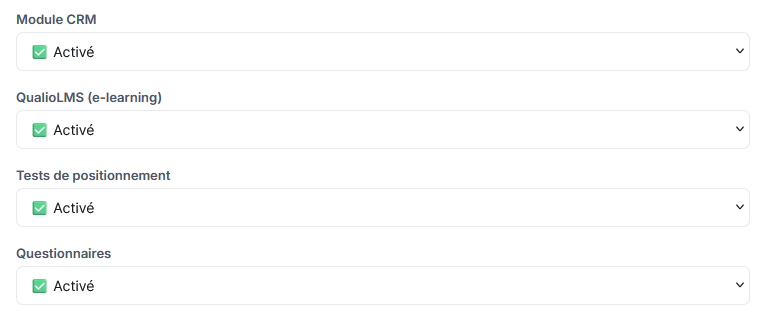
Avant toute chose : l’accès à QualioLMS ne se règle pas dans QualioLMS lui-même, mais sur la fiche de l’apprenant, dans le module Apprenants. Une case à cocher, « Accès QualioLMS », ouvre un champ de mot de passe propre à cet espace — distinct de tout autre mot de passe. Sans cette case cochée, l’apprenant n’existe simplement pas pour le LMS.
Une fois l’accès activé, l’apprenant se connecte depuis une page dédiée, séparée de celle des formateurs et administrateurs. Il n’y voit que ses propres formations.
Créer une formation
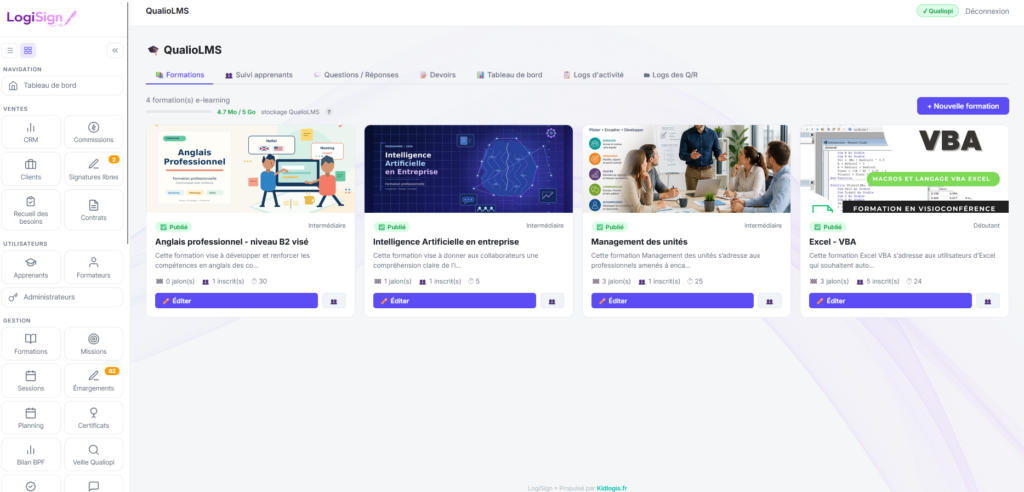
Depuis l’écran Formations, le bouton « Nouvelle formation » ouvre un court formulaire : un titre, une description, un niveau (débutant, intermédiaire, avancé), une durée estimée à titre indicatif, et un statut — brouillon ou publié. Tant qu’une formation reste en brouillon, elle n’apparaît pas dans l’espace de l’apprenant, même s’il y est déjà inscrit.
Une case à part active l’espace Questions / Réponses pour cette formation précise : un fil de discussion entre chaque apprenant et son formateur référent, accessible depuis n’importe quelle leçon. C’est facultatif et se règle formation par formation.
Une image de couverture peut être ajoutée ; elle s’affiche sur la vignette de la formation, aussi bien côté administration que côté apprenant.
L’espace de stockage réservé aux images et documents des formations e-learning est limité et partagé entre toutes les formations de l’organisme ; sa consommation s’affiche en haut de la liste des formations.
Construire le contenu d’une formation
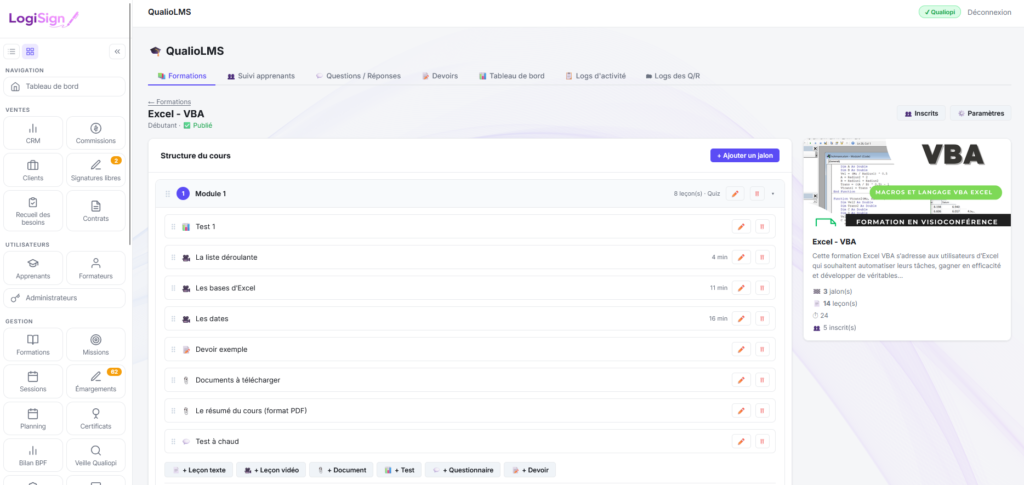
Une fois la formation créée, on entre dans son éditeur. Le contenu s’organise en deux niveaux : des jalons, qui sont les grandes étapes du parcours, et à l’intérieur de chaque jalon, des leçons.
Les jalons
Un jalon porte un titre et une description facultative. Il se glisse pour changer d’ordre dans la liste. L’apprenant les franchit dans l’ordre : un jalon n’est accessible que lorsque le précédent est achevé.
Les leçons
Chaque jalon peut contenir plusieurs leçons, de six natures différentes :
- Une leçon texte — un contenu rédigé directement dans l’éditeur.
- Une leçon vidéo — une vidéo hébergée ailleurs (YouTube, Vimeo, ou une autre plateforme via un code d’intégration), que l’apprenant doit visionner en entier et confirmer avant de continuer.
- Un document — un fichier à consulter, avec la même confirmation de lecture.
- Un test de positionnement — le même mécanisme que le module Tests de positionnement, mais intégré directement dans le parcours.
- Un questionnaire — de même, relié au module Questionnaires.
- Un devoir — l’apprenant y dépose un fichier (PDF, Word ou LibreOffice), que le formateur corrige ensuite. Cette fonction dépend d’une offre spécifique ; si elle n’est pas activée sur l’instance, le bouton apparaît grisé.
Une leçon peut être marquée facultative : elle n’empêche pas l’apprenant d’avancer s’il la laisse de côté.
Le quiz de fin de jalon
À la fin d’un jalon, on peut ajouter un quiz, distinct des leçons elles-mêmes. Il porte un seuil de réussite en pourcentage, un nombre de tentatives autorisées facultatif, et peut être rendu facultatif lui aussi. Les questions se déclinent en cinq formats : choix unique, choix multiple, vrai ou faux, texte à trous, ou réponse courte.
Suivre les apprenants
L’écran Suivi apprenants liste d’abord les formations, puis, une fois l’une d’elles ouverte, tous ses inscrits avec leur progression en pourcentage, leur statut (non commencé, en cours, terminé), et le temps total passé.
Inscrire quelqu’un se fait depuis cet écran : seuls les apprenants ayant déjà l’accès QualioLMS activé sur leur fiche peuvent être proposés à l’inscription.
Le formateur référent est celui qui reçoit les questions de cet apprenant dans l’espace Questions / Réponses et qui apparaît comme son interlocuteur. Sans référent affecté, seuls les administrateurs voient les échanges. Un administrateur peut changer ce référent à tout moment ; un formateur voit qui est affecté sans pouvoir le modifier.
Un rapport PDF de progression peut être généré pour un apprenant, à conserver dans son dossier.
Désinscrire un apprenant retire son accès à cette formation précise, sans toucher à son compte QualioLMS lui-même.
Corriger les devoirs
L’écran Devoirs liste tous les devoirs proposés dans les formations, avec le nombre de copies rendues et celles encore à corriger — signalées en évidence.
En ouvrant un devoir, on voit la liste des copies. Certaines portent déjà une proposition de correction automatique : une note et une appréciation suggérées, à partir du texte de la copie. C’est une aide, jamais une décision — rien n’est visible par l’apprenant tant que le formateur n’a pas validé ou modifié cette proposition et publié la correction.
Si une copie n’est pas exploitable — un scan ou une photo plutôt qu’un document texte —, le système le signale clairement : la correction se fait alors entièrement à la main.
La correction elle-même comprend une note, une appréciation générale lue par l’apprenant, et, si on le souhaite, une correction détaillée point par point — chaque point marqué acquis, partiellement acquis ou non acquis, avec un commentaire. Cette correction détaillée n’est montrée à l’apprenant que si on coche explicitement sa publication.
Répondre aux questions des apprenants
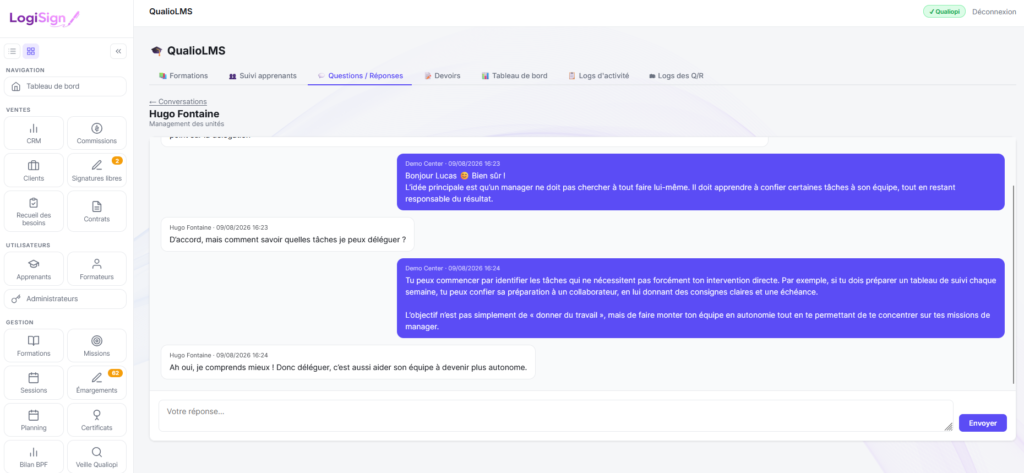
L’écran Conversations liste tous les échanges en cours, un par couple apprenant-formation. Un administrateur voit tout ; un formateur ne voit que les apprenants dont il est le référent. Les conversations avec un message non lu sont mises en évidence.
Ouvrir une conversation affiche le fil complet, horodaté, avec un champ pour répondre. Ces échanges sont conservés et exportables : ils documentent l’accompagnement pédagogique attendu par Qualiopi.
Un écran séparé, Journaux Q/R, garde une trace supplémentaire de ces échanges pour l’audit.
Le tableau de bord et les journaux d’activité
Réservés à l’administrateur.
Le tableau de bord donne une vue d’ensemble : nombre de formations et de formations publiées, apprenants inscrits, connexions des sept derniers jours, stockage utilisé, formations les plus suivies, et les dernières activités enregistrées.
Les journaux d’activité détaillent, ligne par ligne, chaque connexion, chaque accès à une leçon, chaque quiz réussi ou échoué, chaque formation achevée — avec la durée passée sur chaque leçon. On peut filtrer par formation, par apprenant, par type d’événement, et exporter le résultat en CSV. C’est la pièce à produire en cas de contrôle sur le temps de formation réellement suivi.
Ce que voit l’apprenant
L’apprenant se connecte sur sa page dédiée et retrouve Mes formations : la liste de celles où il est inscrit, avec sa progression en pourcentage et un bouton pour reprendre là où il s’était arrêté.
En entrant dans une formation, il voit ses jalons les uns après les autres, ceux à venir grisés tant que le précédent n’est pas achevé. Chaque leçon se termine par un bouton « Terminer », sauf les tests, questionnaires et devoirs, qui ne valident la leçon qu’une fois complétés.
S’il a accès à l’espace Questions / Réponses sur cette formation, un lien lui permet d’écrire à son formateur référent depuis n’importe quelle leçon.
Ce qu’il faut retenir
QualioLMS trace tout : chaque connexion, chaque leçon, chaque minute passée. C’est voulu — c’est ce qui permet de prouver, en cas de contrôle Qualiopi, qu’une formation à distance a été réellement suivie et pas seulement ouverte.
La correction des devoirs reste toujours entre les mains du formateur, même quand une proposition automatique existe : rien ne part vers l’apprenant sans validation explicite.
Et l’accès d’un apprenant à cet espace se règle toujours au même endroit — sur sa fiche, dans le module Apprenants — jamais dans QualioLMS lui-même.