

Comment créer une formation ?
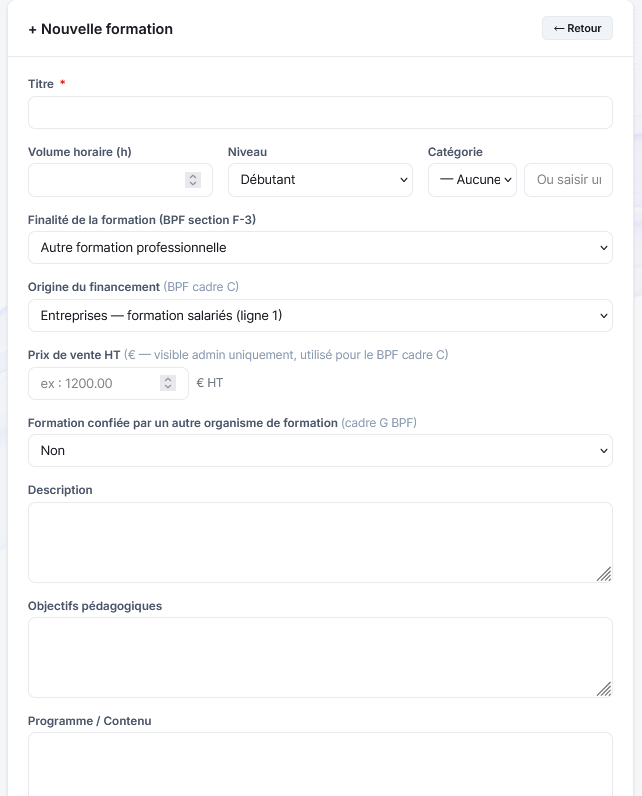
- Menu → Formations → + Nouvelle formation
- Champs essentiels :
- Titre : soyez précis, ex: “Formation Excel Bureautique — Société Durand Mars 2025”
- Catégorie : pour organiser (Bureautique, Management, Langues…)
- Niveau : débutant, intermédiaire, avancé, expert
- Finalité : type de certification — important pour le BPF
- Diplôme / Titre RNCP
- CQP enregistré au RS
- Formation professionnelle continue
- Bilan de compétences
- VAE, etc.
- Type de financement : OPCO, CPF, entreprise, particulier… — alimente le BPF cadre C
- Volume horaire : durée totale en heures
- Prix HT : utilisé pour le calcul du CA proratisé dans le BPF
- Confiée par un autre OF : cochez si vous sous-traitez depuis un autre organisme (BPF cadre G)
- Cliquez Enregistrer
Menu Formations → bouton 🏷 Catégories (haut à droite, admins seulement).
Comment gérer les catégories de formations ?
La page Catégories affiche :
- Toutes les catégories existantes
- Nombre de formations par catégorie (total et actives)
- Bouton ✏ Modifier pour renommer
Pour créer une nouvelle catégorie : saisissez directement un nouveau nom dans le champ catégorie lors de la création/modification d’une formation.
Comment inscrire des apprenants à une formation ?
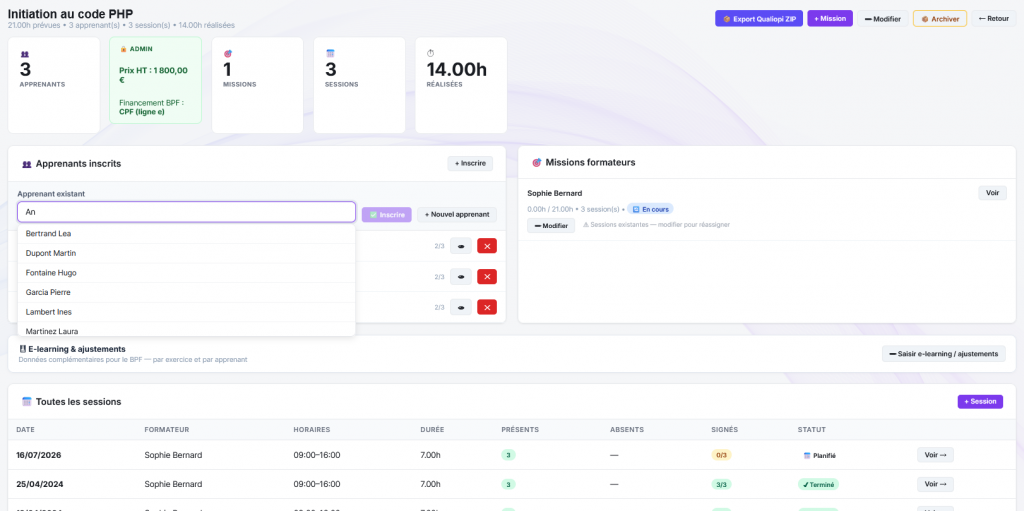
Sur la fiche formation, section 👥 Apprenants inscrits :
- Cliquez + Inscrire un apprenant
- Tapez au moins 2 caractères du nom ou prénom → une liste apparaît
- Cliquez sur l’apprenant souhaité
- Cliquez ✅ Inscrire
Pour ajouter un apprenant non encore créé : cliquez + Nouvel apprenant à côté du bouton Inscrire.
Sur la fiche formation, section Missions → + Nouvelle mission :
Comment missionner un formateur sur une formation ?
- Choisissez le formateur
- Indiquez le volume horaire, les dates de début et fin
- Enregistrez
Une formation peut avoir plusieurs missions (plusieurs formateurs intervenant à des périodes différentes).
Comment saisir les heures d’e-learning ?
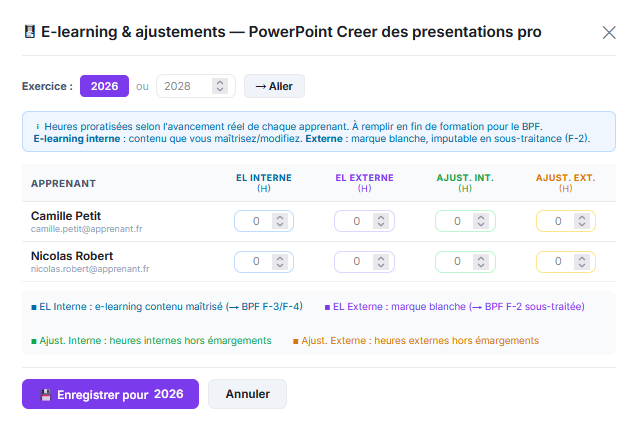
Sur la fiche formation, section E-learning & ajustements :
- Cliquez + Saisir e-learning pour un apprenant
- Choisissez l’apprenant, l’année, et renseignez :
- Heures e-learning internes (plateforme interne)
- Heures e-learning externes (plateforme tierce)
- Ajustements internes/externes (corrections manuelles)
⚠️ Les heures e-learning sont saisies par apprenant, contrairement aux sessions présentiel/distanciel qui concernent tout le groupe.
Comment archiver une formation ?
Sur la fiche formation ou dans la liste, bouton Archiver. La formation disparaît de la liste principale. Accessible via Formations → 📦 Archives.
Comment exporter le ZIP Qualiopi d’une formation ?
Sur la fiche formation, bouton 📦 Export ZIP Qualiopi. Le ZIP contient :
- Tous les PDFs d’émargements signés
- Les fichiers TSR d’horodatage
- Les scans de feuilles papier (si importés)
- Un récapitulatif HTML