

Qu’est-ce qu’une session ?
Une session est une séance de formation à une date précise. Elle est rattachée à une mission.
Comment créer une session ?
Depuis plusieurs endroits :
- Fiche formation → bas de page → + Ajouter une session
- Fiche mission → + Nouvelle session
- Menu Sessions → + Nouvelle session
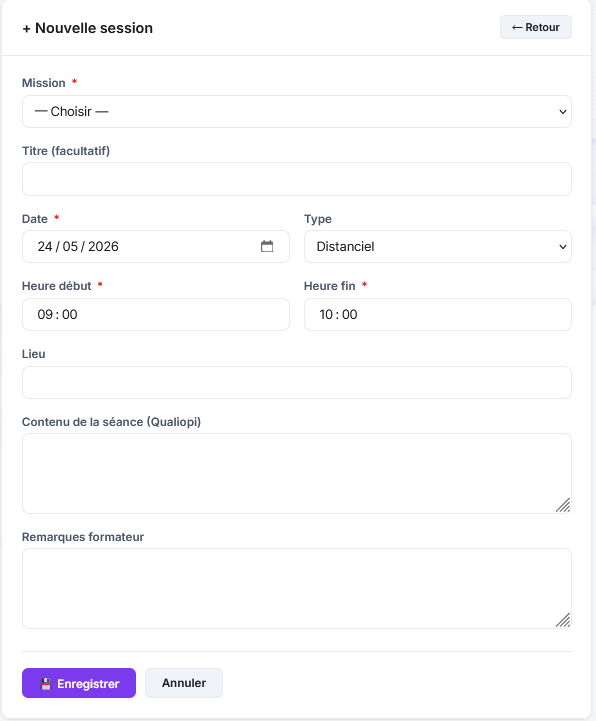
Champs à renseigner :
- Date, heure début, heure fin
- Durée en heures (calculée automatiquement)
- Lieu (salle, Teams, Zoom…)
- Type :
- Distanciel (par défaut) : les apprenants reçoivent un email avec lien de signature
- Présentiel : signature sur tablette/ordinateur du formateur
- Hybride : mélange des deux
- Contenu de la séance : décrivez ce qui a été fait (important pour Qualiopi)
Quelle est la différence entre distanciel et présentiel pour la signature ?
| Distanciel / Hybride | Présentiel | |
| Envoi | Email automatique avec lien unique | Pas d’email |
| Signature | Apprenant signe depuis son téléphone/PC | Apprenant signe sur la tablette ou ordinateur du formateur |
| Sans compte | ✅ Oui | ✅ Oui |
Comment fonctionne le processus de signature ?
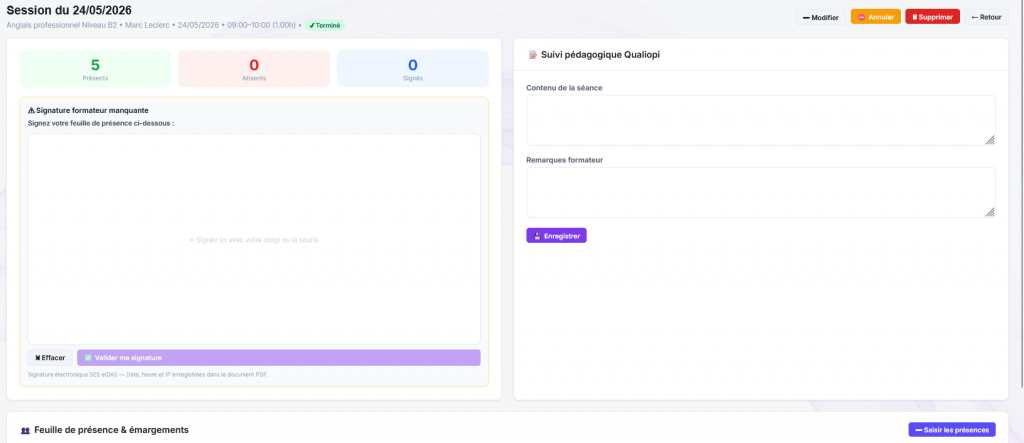
- Le formateur signe en premier : il clique sur ✍ Signer (formateur) dans la fiche session. Il doit cliquer sur “Valider ma signature”
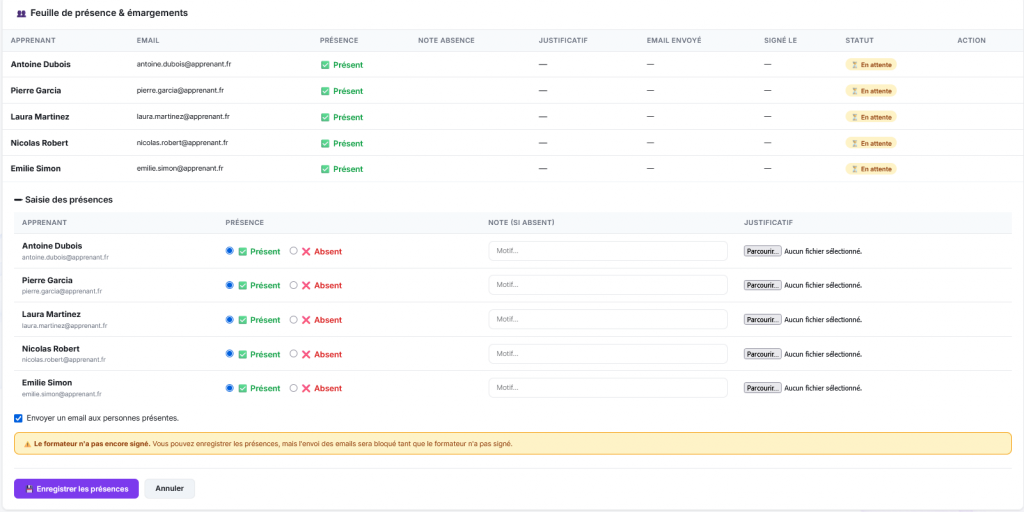
- Il saisit les présences : pour chaque apprenant, il indique Présent ✅ ou Absent ❌ (avec justificatif possible)
- Envoi des emails : cliquez 📨 Envoyer un email aux personnes présentes — chaque apprenant présent reçoit un email avec son lien de signature personnel
- Signature des apprenants : ils cliquent sur le lien, signent avec leur doigt/souris, valident
- PDF généré : à chaque signature, un PDF est créé et horodaté (FreeTSA)
Comment fonctionne la signature présentielle ?
- Le formateur saisit les présences
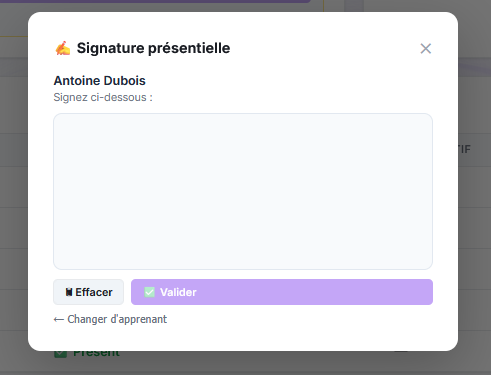
- Cliquez sur ✍ Mode présentiel — une modale s’ouvre avec la signature du premier apprenant
- L’apprenant signe, valide, le suivant apparaît automatiquement
- À la fin, tous les PDF sont générés
Comment relancer un apprenant qui n’a pas signé ?
Deux façons :
- Tableau de bord → bloc “Émargements à relancer” → bouton 📨 Relancer
- Fiche session → à côté de l’apprenant en attente → bouton 🔄 Relancer
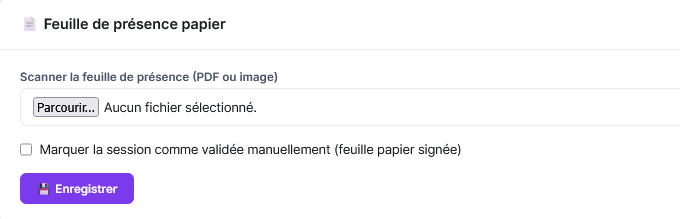
Comment importer une feuille de présence papier ?
Sur la fiche session, section Scan feuille présence :
- Cliquez 📎 Importer un scan
- Choisissez le fichier (PDF, JPG ou PNG)
- Cochez “Valider manuellement” si vous voulez que cette session soit comptée comme réalisée même sans signatures numériques
- Cliquez Importer
Comment annuler une session ?
Sur la fiche session, bouton Annuler la session. Une session annulée n’est plus comptabilisée dans le BPF. Elle peut être réactivée.
Comment supprimer une session ?
Sur la fiche session, bouton 🗑 Supprimer.
⚠️ Impossible si des émargements ont déjà été signés. Cela évite toute erreur dans la base de donnée.
Comment vérifier l’horodatage d’un émargement ?
Chaque PDF signé est accompagné d’un fichier .tsr (horodatage FreeTSA). Pour vérifier :
- En ligne : https://votre-instance.kidlogis.fr/verify_tsr.php?f=uploads/pdf_signes/emargement_X.pdf
- Le résultat affiche la date et heure certifiée de la signature
Comment voir le planning des sessions ?
Menu → Planning (ou Calendrier). Affiche toutes les sessions sous forme de calendrier, filtrables par formateur.