

Qu’est-ce que le CRM ?
Le CRM (Customer Relationship Management) permet de suivre vos opportunités commerciales sous forme d’un tableau Kanban. Chaque opportunité représente une affaire avec un client potentiel ou existant.
Comment accéder au CRM ?
Menu latéral → CRM. La vue par défaut est le tableau Kanban.
⚠️ Le CRM doit être activé dans Paramètres → Général pour apparaître dans le menu.
Comment fonctionne le tableau Kanban ?
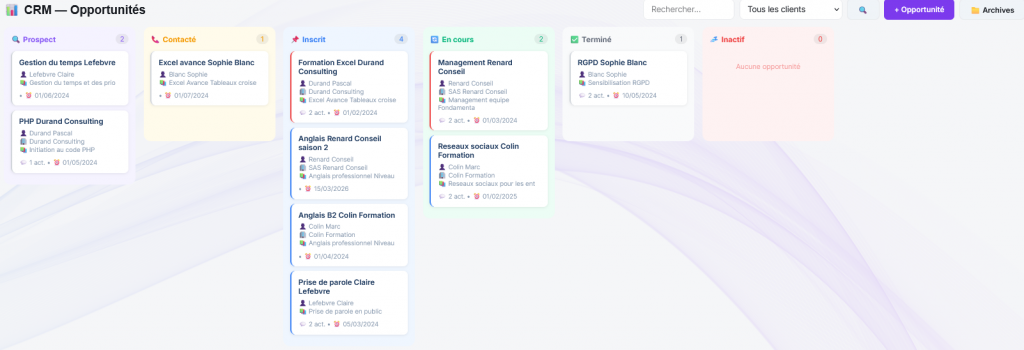
Les opportunités sont réparties en colonnes selon leur statut :
| Colonne | Signification |
| Prospect | Premier contact, rien de signé |
| Contacté | Échange en cours, devis envoyé |
| Inscrit | Affaire inscrite et bien avancée |
| En cours | Affaire en cours de négociation |
| Terminé | Affaire conclue ou sur le point de l’être |
| Inactif | En pause, à reprendre |
| Archivé | Dossier clôturé |
Vous pouvez glisser-déposer une carte d’une colonne à l’autre, ou cliquer sur la carte et changer le statut manuellement.
Comment créer une nouvelle opportunité ?
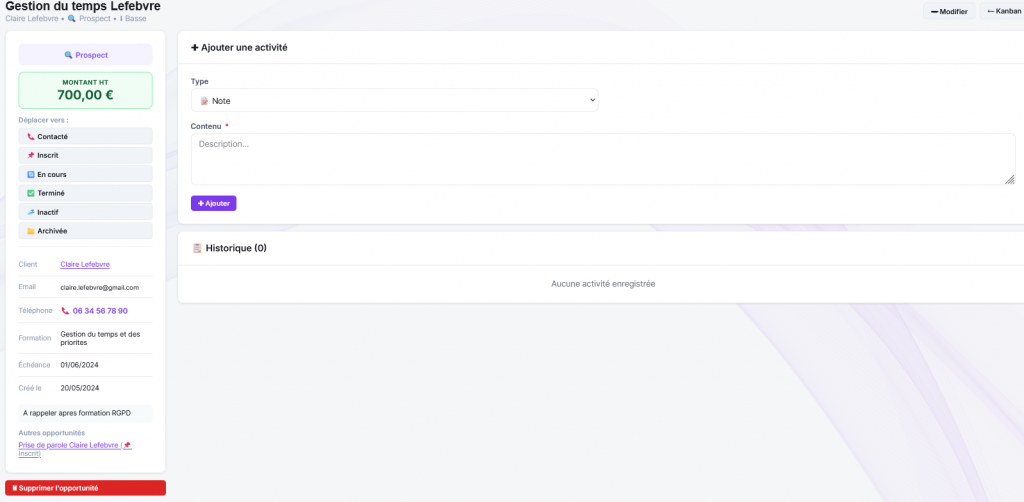
Cliquez sur le nom de l’opportunité dans le Kanban. Vous accédez à la fiche détail avec :
- Cliquez sur + Nouvelle opportunité (bouton en haut à droite)
- Renseignez :
- Titre : nom de l’affaire (ex: “Formation Excel — EDF Mars 2025”)
- Client : choisissez un client existant ou cliquez + Nouveau client pour en créer un à la volée
- Formation : liez à une formation existante (facultatif)
- Priorité : Haute / Normale / Basse
- Montant HT : valeur estimée de l’affaire
- Date d’échéance : deadline souhaitée
- Apporteur d’affaires + % commission si applicable
- Cliquez Enregistrer
Comment consulter le détail d’une opportunité ?
- Informations générales (client, formation liée, montant, priorité)
- Historique des activités
- Boutons d’action
Comment ajouter une activité (note, appel, email…) ?
Dans la fiche de l’opportunité, cliquez sur + Ajouter une activité. Types disponibles :
- 📞 Appel : note sur un appel téléphonique
- 📧 Email : trace d’un email envoyé/reçu
- 📅 RDV : réunion planifiée ou effectuée
- 🔄 Relance : rappel ou relance commerciale
- 📝 Note : remarque libre
Comment marquer une affaire comme conclue ?
Dans la fiche de l’opportunité, cliquez sur ✅ Affaire conclue. Cela :
- Change visuellement l’affaire
- Déclenche automatiquement le calcul de la commission pour l’apporteur d’affaires lié

Comment envoyer une opportunité en devis ?
Dans la fiche de l’opportunité, cliquez sur Envoyer en devis. LogiSign créé automatiquement un devis lié dans le module Devis (si connecté à Altoviz ou VosFactures).
Comment archiver une opportunité ?
Dans la fiche, cliquez sur Archiver. L’opportunité disparaît du Kanban principal. Pour retrouver les archives : CRM → Archives (lien en haut à droite).