


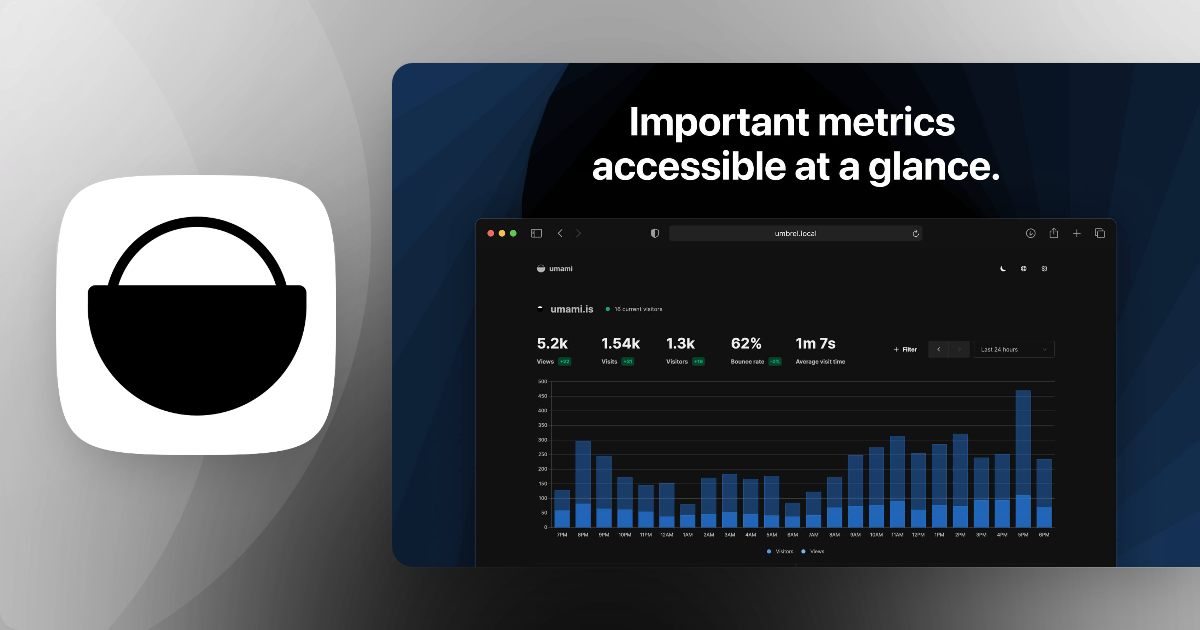
Il existe une installation manuelle d’Umami, mais ce n’est pas comme un CMS traditionnel (WordPress, etc.) où on uploade des fichiers PHP via FTP.
Umami est une application Node.js qui nécessite :
- Un gestionnaire de processus (PM2, systemd, etc.)
- Node.js installé sur le serveur
- Un processus qui tourne en continu (comme un service)
Voici une installation simple à réaliser avec quelques requêtes et modifications dans des fichiers.
1. Installer Docker uniquement
# Mettre à jour
sudo apt update

# Installer Docker
sudo apt install -y docker.io

# Démarrer Docker
sudo systemctl start docker
sudo systemctl enable docker
2. Créer un réseau Docker
sudo docker network create umami-network
3. Lancer la base de données PostgreSQL
sudo docker run -d \
  --name umami-db \
  --network umami-network \
  -e POSTGRES_DB=umami \
  -e POSTGRES_USER=umami \
  -e POSTGRES_PASSWORD=umami123 \
  -v umami-db-data:/var/lib/postgresql/data \
  --restart unless-stopped \
  postgres:15-alpine
4. Lancer Umami
sudo docker run -d \
  --name umami \
  --network umami-network \
  -p 3000:3000 \
  -e DATABASE_URL=postgresql://umami:umami123@umami-db:5432/umami \
  -e DATABASE_TYPE=postgresql \
  --restart unless-stopped \
  ghcr.io/umami-software/umami:postgresql-latest
5. Vérifier que ça fonctionne
# Voir les conteneurs en cours
sudo docker ps

# Voir les logs d'Umami
sudo docker logs -f umami
C’est tout ! Umami est maintenant accessible sur https://analytics.votredomaine.com
Identifiants :
- Username:
admin - Password:
umami
Commandes utiles
# Arrêter Umami
sudo docker stop umami umami-db

# Démarrer Umami
sudo docker start umami-db umami

# Redémarrer
sudo docker restart umami

# Supprimer tout (attention, perte de données)
sudo docker stop umami umami-db
sudo docker rm umami umami-db
sudo docker volume rm umami-db-data
Voilà la version la plus simple possible ! Vous pouvez maintenant accéder à votre interface Umami.